Netflixのプロフィールが削除できない?原因と端末別の消し方を徹底解説
動画配信サービスの巨人として不動の地位を築くNetflix。家族やパートナーとアカウントを共有したり、ジャンルごとにプロフィールを使い分けたりと柔軟に楽しめる一方で、不要になったプロフィールの扱いに頭を悩ませる利用者が後を絶ちません。「削除ボタンがどこにも見当たらない」「何度試してもエラーが出て消せない」といった声は、サポート窓口やSNSでも日常茶飯事となっています。
画面から消せないトラブルには、単なる操作ミスだけでなく、Netflixのプラットフォームが定めた仕様上の制約が深く関わっています。2026年現在の最新インターフェースを踏まえ、削除できない根本的な理由から端末ごとの正しい消去手順、視聴履歴の行方まで、疑問のすべてを解き明かします。
📌 【この記事の重要ポイントまとめ】
- 要点1:アカウント開設時に自動生成された「メインプロフィール」は単体削除ができず、アカウント全体の解約・退会以外に消去する道はない
- 要点2:スマホ、PC、スマートテレビで操作画面や制限事項が異なり、プロフィールロック(PINコード)やキッズ制限が干渉して削除できないケースが目立つ
- 要点3:プロフィールを削除すると視聴履歴やマイリスト、好みのレコメンドデータは即座に完全抹消され、二度と復元できない
【なぜ消せない?】Netflixのプロフィールが削除できない決定的な3つの理由
画面の指示通りに操作しているつもりでも削除までたどり着けない場合、ユーザー側の不具合ではなく、サービス側の基本設計に理由があります。Netflixプロフィール削除できない理由の大半は、以下の3つのパターンのいずれかに当てはまります。
第一に立ちはだかる最大の壁が、「メインプロフィール(マスタープロフィール)」を削除しようとしているケースです。アカウントを新規契約した際に最初に作られたプロフィールは、契約者本人の識別情報と強固に紐づいており、単体で消去することがシステム上ブロックされています。
第二に、「アカウント内にプロフィールが1つしか存在しない」状態です。Netflixは最低1つの稼働プロフィールが存在することを必須条件としています。すでにサブのプロフィールを整理し終え、残った最後の1つを消そうとしても削除オプションそのものが表示されません。
第三に、プロフィールロック機能(PINコード)やセキュリティ制限の影響です。4桁の暗証番号で保護されたプロフィールを消去する場合、正しいPIN番号を入力して事前にロックを解除しない限り、削除権限が開放されません。スマートテレビなどの一部デバイスでは簡易的なメニューしか用意されておらず、削除項目が非表示になっている事例も頻発しています。
【スマホ・PC・テレビ別】Netflixのプロフィールを確実に削除する手順
利用するデバイスによって、管理画面へのアクセスルートが微妙に異なります。日常的に使うスマホ、作業のしやすいパソコン、そしてリビングのテレビそれぞれの手順を押さえておけば、迷うことなく作業を完了できます。
外出先から手軽に行えるのがNetflixプロフィール削除スマホ手順です。iOSやAndroidのNetflix公式アプリを起動し、右下の「マイNetflix」アイコンをタップします。画面上部のアカウント名をタップするかメニューから「プロフィール管理」を選択し、削除したいプロフィールの鉛筆アイコン(編集マーク)を選びます。最下部までスクロールすると赤文字で表示される「プロフィールを削除」をタップし、確認ダイアログで再度承認すれば完了です。
パソコンのWebブラウザから操作する場合は、右上のプロフィールアイコンからNetflixプロフィール管理設定へと進みます。対象のプロフィールをクリックし、編集画面の最下部にある「プロフィールの削除」をクリックするだけです。ブラウザ版は通信環境による画面遷移の不具合が最も起きにくく、エラー時の代替手段として推奨されます。
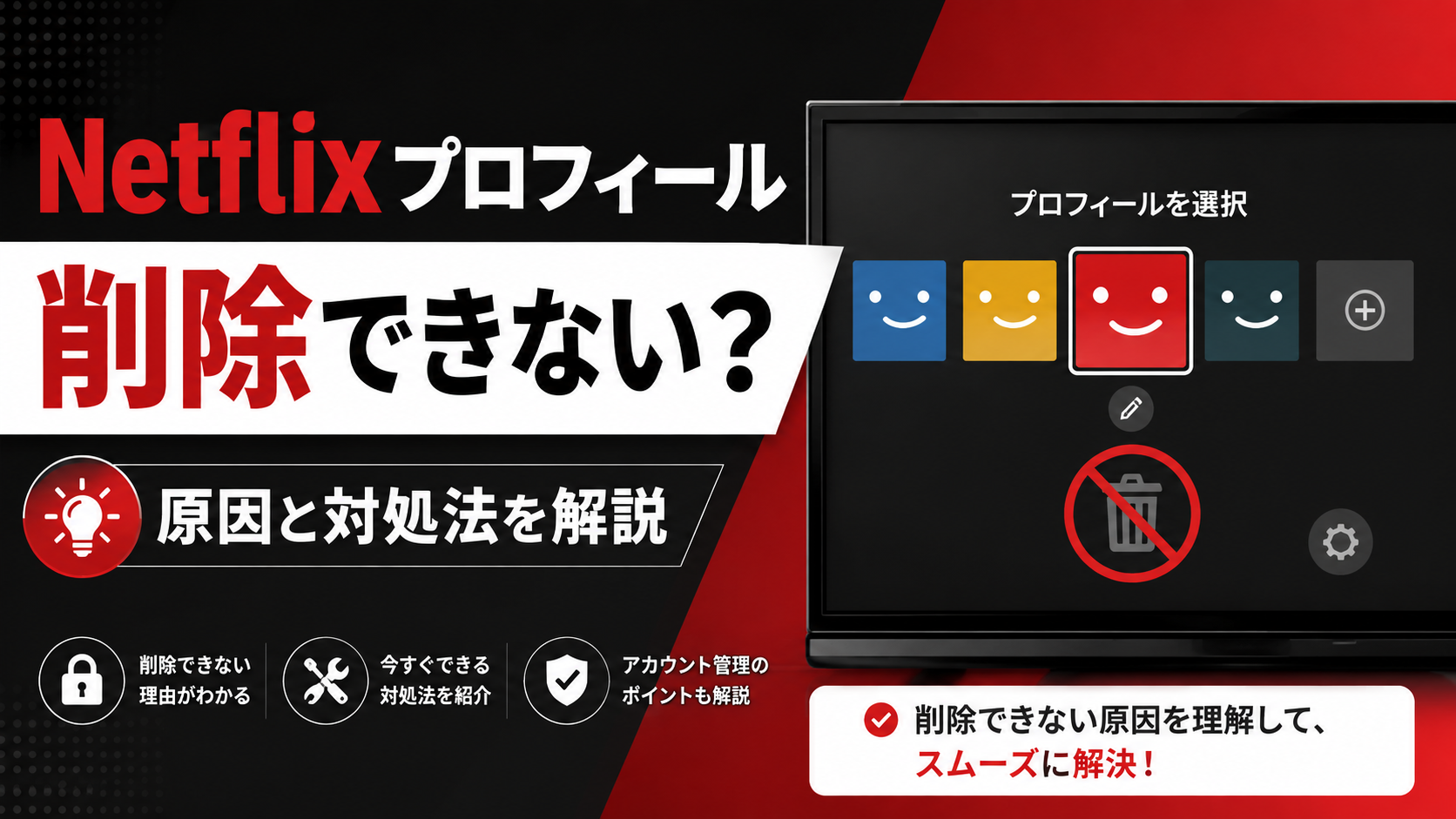
注意が必要なのはNetflixプロフィール削除テレビでの操作です。Fire TV StickやApple TV、スマートテレビ内蔵アプリの場合、起動時のプロフィール選択画面で対象アイコンの下にある鉛筆アイコンを選択して削除メニューを呼び出します。ただし、旧型のスマートテレビや一部ストリーミングデバイスでは、安全上の観点からテレビ画面上での削除コマンドが制限されている場合があります。その際は無理にテレビのリモコンで粘らず、スマホやパソコンのブラウザからアクセスして削除を行うのが確実です。
「メインプロフィール」は削除不可?名前変更と引き継ぎの裏ワザ
「契約者本人のプロフィールを初期化したい」「昔使っていたニックネームを消し去りたい」というニーズは根強く存在します。しかし前述の通り、メインプロフィール自体の完全削除は仕様上不可能です。ここで有効になるのが、Netflixメインプロフィール変更による実質的なリセット対応です。
メインプロフィールの編集画面を開き、表示名を「家族用」や「予備」といった無難な表記に変更し、アイコン画像もデフォルトに戻します。これだけで、他者から見た際の個人色を完全に払拭できます。さらに、後述する視聴履歴の個別削除を組み合わせれば、過去の視聴データをまっさらに整えることが可能です。
また、同居人の自立や結婚などで個人データを別の新規アカウントへ移したい場合は、Netflix公式機能である「プロフィールの移行」を活用する手もあります。これを利用すれば、マイリストや視聴履歴を引き継いだまま独立した新規契約へと切り離せるため、単に削除する以上のメリットが得られます。
削除すると履歴はどうなる?視聴履歴の完全削除とマイリストの行方
プロフィールの整理を進めるにあたって、「これを消すと過去のデータはどうなるのか」と不安を覚える人は少なくありません。結論から言うと、Netflixプロフィール削除履歴どうなるという疑問への答えは「即座に完全抹消」です。
プロフィールを削除した瞬間、その領域に蓄積されていたNetflix視聴履歴の完全削除がシステム上で実行されます。視聴途中の作品バー、アルゴリズムが学習したユーザーの好みの傾向、付与した高評価・低評価のデータに至るまで、例外なく消え去ります。後から「やはり元に戻したい」とサポートに連絡しても、一度消去されたログが復元されることはありません。
単に「人に見られたくない作品の履歴だけを消したい」という目的であれば、プロフィールを丸ごと消す必要はありません。アカウント設定の「視聴履歴の表示」から作品ごとに非表示設定を行えば、24時間以内に全端末のレコメンドから除外されます。また、Netflixマイリスト削除方法についても、プロフィールを残したまま作品リストからチェックを外すだけで個別解除が可能です。すべてを失うリスクを避けるためにも、目的が「履歴隠し」なのか「プロフィールの完全処分」なのかを見極める冷静さが求められます。
子ども用・家族共有の整理術|キッズプロフィールの解除とアカウント共有対策
子どもの成長や家族構成の変化に伴い、不要になった制限プロフィールの処理も必要になります。Netflixキッズプロフィール削除を行う場合、年齢制限設定がかけられている影響で、保護者アカウント側からの認証が求められるケースがあります。
Webブラウザから親アカウントの設定画面を開き、「ペアレンタルコントロール」および「プロフィールとペアレンタルコントロール」の項目を確認します。キッズプロフィールに紐づく制限を一度確認し、管理者権限で編集画面に入れば通常のプロフィールと同様に削除が可能です。もしパスコードが分からなくなった場合は、Netflixプロフィールロック解除のために親アカウントのログインパスワードを再入力してPINコードを上書き再設定します。
近年、Netflixは同一世帯外でのパスワード共有に対する取り締まりを世界的に強化しています。引っ越しやルームシェアの解消、知人との利用終了に伴うNetflixアカウント共有解除を進めたい場合、不要になったプロフィールを削除した上で、設定メニューの「アカウント」から「すべてのデバイスからログアウト」を実行するのが鉄則です。これにより、外部端末に残ったログインセッションを強制遮断し、安全なアカウント環境を取り戻せます。
勘違いしやすい落とし穴|「解約」と「アカウント削除」の決定的な違い
プロフィール整理を急ぐあまり、契約そのもののステータスと混同してしまうケースが散見されます。特に意識しておきたいのが、Netflix解約とアカウント削除の違いです。
月額課金をストップする手続きは「メンバーシップの解約(退会)」にあたります。解約手続きを行っても、Netflixのサーバー上にはアカウントデータが原則として10ヶ月間保管されます。この期間内であれば、再契約した際に以前のプロフィールやマイリスト、視聴履歴をそのまま復帰させることが可能です。
一方、氏名やクレジットカード情報、そして決して消せない「メインプロフィール」を含めた全データを今すぐ抹消したい場合は、公式の「アカウントの完全削除(データ消去リクエスト)」を申請しなければなりません。解約手続きを完了させた後、プライバシー保護の専用窓口やサポートへのチャット・メールを通じてアカウント消去を申請することで、初めてすべての情報が物理的にサーバーから消滅します。プロフィール単体の整理とアカウント全体の破棄は、影響範囲がまったく異なる別次元の処理です。
【netflix プロフィール 削除】に関するよくある質問(FAQ)
Q1:スマホアプリの「マイNetflix」からプロフィール削除ボタンが消えてしまいました。どうすればいいですか?
A1:アカウント内のプロフィールが残り1つになっているか、消去対象がメインプロフィールの可能性があります。別のプロフィールを追加した状態でも消せない場合は、アプリのバージョンが古いか一時的なキャッシュエラーが考えられます。SafariやChromeなどのブラウザからNetflix公式サイトにログインし、「アカウント」内の「プロフィールの管理」から削除を実行してください。
Q2:誤って大事なプロフィールを削除してしまいました。バックアップから復活させる方法はありますか?
A2:残念ながら復活させる手段は存在しません。削除ボタンを押した時点で、関連するマイリストや視聴履歴、レコメンドの学習データはサーバー上から恒久的に消去されます。どうしても元に戻したい場合は、新しくプロフィールを作成し直して最初から作品を登録していく必要があります。
Q3:プロフィールにロックをかけていた家族がPINコードを忘れてしまい、削除画面に入れません。
A3:PINコードの入力画面下部にある「暗証番号をお忘れの場合」を選択してください。Netflixアカウント本体のログインパスワードを入力することで、プロフィール個別のPINロックを回避して管理設定へ入り、削除手続きを完了させることができます。
Q4:テレビ(Fire TVやスマートテレビ)でプロフィールを消したはずなのに、スマホ側で復活しているのはなぜですか?
A4:テレビ側の通信環境やアプリの同期ズレによって、サーバー側に削除リクエストが正常に届いていないケースがあります。テレビ側で操作した後は、スマホアプリ側で一度画面を下に引っ張って更新(リフレッシュ)するか、アプリを再起動してください。確実性を重視するなら、Webブラウザからの操作が最も同期エラーを防げます。
まとめ:正しいプロフィール管理で快適な視聴環境を取り戻そう
Netflixのプロフィール削除でつまずく原因は、メインプロフィールの仕様制限や、デバイスごとのメニュー表示の違いに集約されます。「消せない仕様のプロフィールを無理に消そうとしていないか」「利用端末に操作制限がかかっていないか」という2点を確認するだけで、トラブルの大半はスムーズに解決へ向かいます。
プロフィールを整える作業は、単に画面をすっきりさせるだけでなく、家族間のプライバシー保護やレコメンド機能の精度向上にも直結します。削除によるデータ消失のリスクを理解した上で、用途に応じた最適な管理設定を取り入れ、ストレスのないエンターテインメント空間を整えてみてください。 (出典: netflix プロフィール 削除(Yahoo!ニュース))

SEOライティングとマーケティング戦略の専門家。分かりやすい解説記事で定評があります。