パソコン画面が突然巨大化?一瞬で縮小して元に戻す最新解決マニュアル
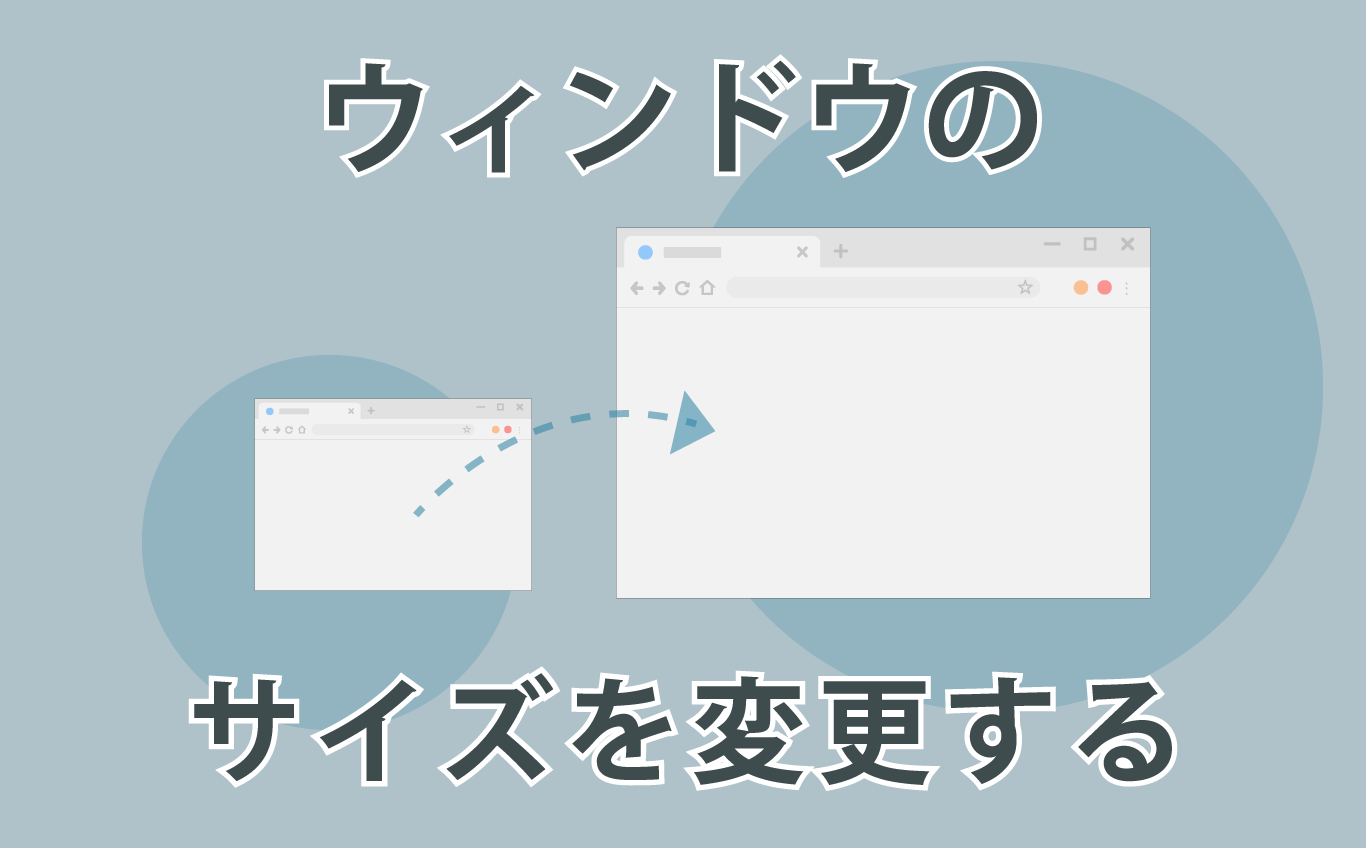
作業中、キーボードに少し触れた瞬間やマウスを動かした拍子に、パソコンの画面が突然巨大化して戸惑った経験はないでしょうか。文字やアイコンが画面いっぱいに広がり、作業領域が極端に狭くなると、仕事の効率は一気に落ちてしまいます。
パソコンの表示トラブルは、故障ではなく「ショートカットキーの誤入力」や「ディスプレイスケールの誤設定」が原因であることが大半です。焦って再起動する前に、わずか数秒で実行できるキーボード操作画面縮小の技や、OS別の設定見直しを行うだけで、元の快適な作業環境を取り戻せます。
📌 【この記事の重要ポイントまとめ】
- 要点1:ブラウザやアプリの表示倍率は「Ctrl」+「-(マイナス)」や「Ctrl」+「0」で一瞬にしてリセット可能。
- 要点2:デスクトップ全体が拡大している場合は、Windowsのディスプレイ設定から「拡大縮小(スケール)」と「解像度」を推奨値へ戻す。
- 要点3:デスクトップアイコンのみの巨大化なら、何もない場所で「Ctrl」を押しながらマウスホイールを手前に回すだけで直る。
【秒速解決】キーボード操作で画面縮小!一瞬で元に戻すショートカット一覧
ブラウザでWebサイトを閲覧している際や、Officeソフトで作業している最中に表示が大きくなりすぎた場合、最も素早く元の状態に戻す手段がパソコン画面縮小ショートカットの活用です。
まずは以下の組み合わせを試してみてください。マウスを使わずにキーボードだけで即座に修正できます。
- 画面を縮小する:「Ctrl」キーを押しながら「-(マイナス)」キーを押す(押すたびに10%〜25%ずつ縮小)
- 画面を拡大する:「Ctrl」キーを押しながら「+(プラス)」キーを押す
- 100%(標準サイズ)にリセットする:「Ctrl」キーを押しながら「0(ゼロ)」キーを押す
特に「Ctrl」+「0」によるブラウザ表示倍率リセットは、何段階も縮小・拡大してしまった表示を一撃で標準倍率(100%)に戻せるため、真っ先に覚えておきたい操作です。また、マウスを持っているならマウスホイール画面拡大縮小の操作も直感的でおすすめです。「Ctrl」キーを押しながらホイールを手前(下方向)にコロコロと回転させるだけで、スムーズに画面が縮小されていきます。
パソコン画面が大きくなりすぎた直し方|原因別のトラブルシューティング
「ショートカットキーを押しても表示が変わらない」「ブラウザだけでなくタスクバーやスタートメニューまで巨大化している」という場合は、トラブルの発生場所に応じたアプローチが必要です。パソコン画面大きくなりすぎた直し方を原因別に整理しました。
表示が崩れる主なパターンは次の3つに分類されます。
1つ目は、「特定アプリやブラウザのみ拡大している状態」です。ChromeやEdgeなどのブラウザ右上に虫眼鏡アイコン(拡大鏡マーク)が表示されている場合、アプリ内部のズーム機能が働いています。虫眼鏡をクリックして「リセット」を選ぶか、前述の「Ctrl」+「0」で解決します。
2つ目は、「OS全体のUI(ユーザーインターフェース)が拡大している状態」です。タスクバーやウィンドウ枠全体が大きい場合、Windows自体の拡大倍率や解像度が変更されています。後述のディスプレイ設定から修正します。
3つ目は、「Windowsの『拡大鏡』アプリが誤作動している状態」です。「Windowsロゴキー」+「+(プラス)」を無意識に押してしまうと、画面の一部が虫眼鏡のようにクローズアップされます。この状態を解除するには、「Windowsロゴキー」+「Esc」を押すだけで即座に拡大鏡ツールが終了し、通常表示に戻ります。
【Windows11・10対応】ディスプレイ設定と解像度の見直し手順
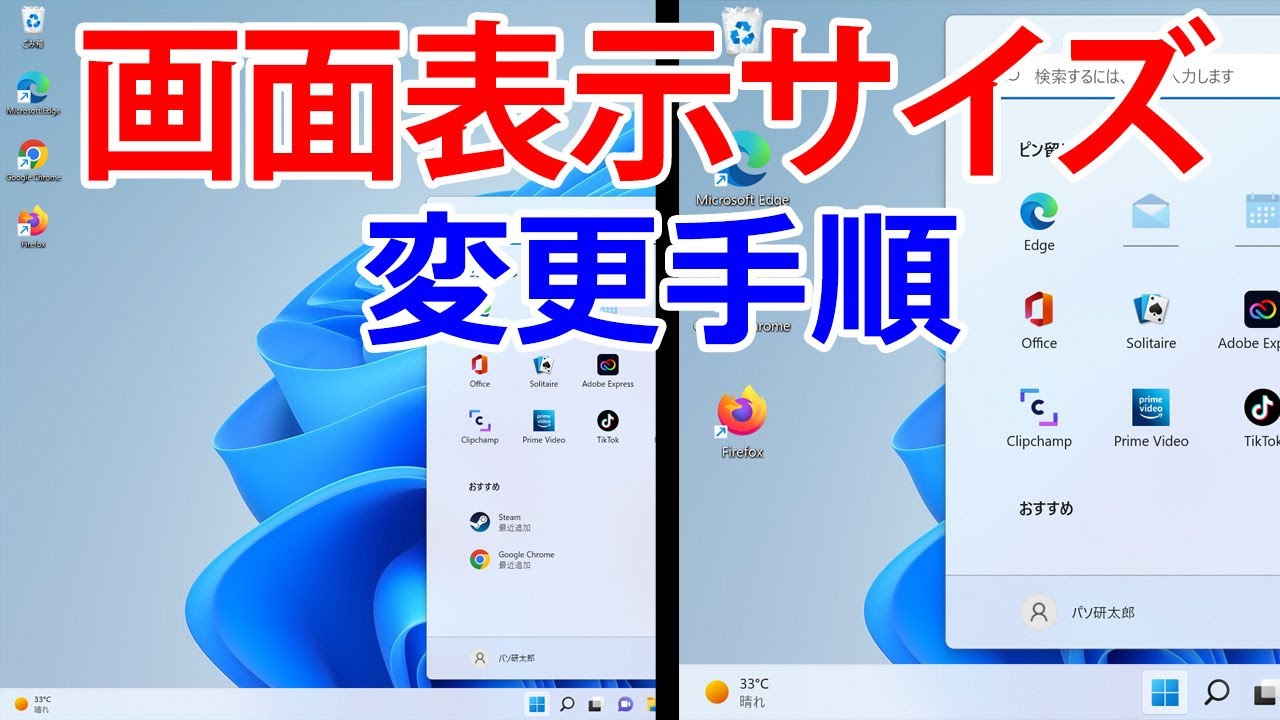
タスクバーやスタートメニューを含め、パソコン全体が不自然に引き伸ばされたり巨大化したりしているなら、OSのシステム設定を見直しましょう。画面サイズ縮小Windows11および画面サイズ縮小Windows10の具体的な手順は次の通りです。
【Windows 11での設定手順】
- デスクトップの何もない場所で右クリックし、メニューから「ディスプレイ設定」を選択する
- 「拡大縮小とレイアウト」の項目にある「拡大縮小(スケール)」を確認する
- プルダウンメニューが「150%」や「175%」などになっている場合は、「100%(推奨)」またはディスプレイに応じた推奨値に変更する
- あわせてすぐ下の「ディスプレイ解像度」を確認し、「(推奨)」と記載された最高解像度(例:1920×1080など)に設定する
【Windows 10での設定手順】
- デスクトップの空白部分を右クリックして「ディスプレイ設定」を開く
- 「拡大縮小とレイアウト」内にある「テキスト、アプリ、その他の項目のサイズを変更する」を「100%(推奨)」に戻す
- 「ディスプレイの解像度」が「1920×1080(推奨)」など、モニター本来の仕様に合っているか確認する
このように、ディスプレイスケール変更方法とディスプレイ設定解像度の2箇所を「推奨」に揃えるだけで、ぼやけて巨大化した画面がくっきりと引き締まった適切なサイズへと収まります。
デスクトップアイコンサイズ変更|散らかった画面をすっきり整理
ウィンドウの大きさには問題がないものの、デスクトップ上に並ぶアプリアイコンやファイルだけが巨大化して並び順が崩れてしまった場合の対処法です。
手動で素早くデスクトップアイコンサイズ変更を行うには、以下の2通りの方法が便利です。
方法1:マウスホイールを使った無段階調整
デスクトップの壁紙部分をクリックして選択状態にした後、「Ctrl」キーを押しながらマウスホイールを手前(手元側)に回します。これにより、アイコンの大きさを極小サイズから巨大サイズまでミリ単位で自由に微調整できます。
方法2:右クリックメニューからの定型サイズ選択
デスクトップの何もない場所で右クリックし、表示されたメニューの「表示」にカーソルを合わせます。サブメニューから「大アイコン」「中アイコン」「小アイコン」を選択できます。標準的なWindowsの初期設定は「中アイコン」です。作業スペースを広く確保したい場合は「小アイコン」を選ぶと作業領域を広く使えます。
Macやマルチモニター環境で表示倍率がおかしくなったときの即効ワザ
WindowsだけでなくMacを使用している場合や、ノートPCに外部モニターを接続してマルチディスプレイ環境で作業している場合にも、特有の拡大縮小トラブルが発生します。
【Mac環境での画面縮小テクニック】
MacでSafariやChromeなどの表示を縮小・リセットしたい場合は、Windowsの「Ctrl」を「Command(⌘)」に置き換えて操作します。
- 縮小:「Command」+「-(マイナス)」
- 拡大:「Command」+「+(プラス)」
- 標準リセット:「Command」+「0(ゼロ)」
システム全体の文字やウィンドウサイズを変えたい場合は、「システム設定」>「ディスプレイ」から、適切なスケーリング解像度を選択してください。
【マルチモニター接続時のズレ解消法】
外部モニターを接続した際、サブ画面だけ異様に文字が大きくなる現象は、メインとサブで拡大率(スケーリング)が不一致になっていることが原因です。Windowsの「ディスプレイ設定」を開き、画面上部に並んでいる「1」「2」のモニター番号をそれぞれクリックして、個別に「拡大縮小」の倍率を調整することで、モニター間をまたぐウィンドウのサイズ違和感を解消できます。
【パソコンの画面縮小】に関するよくある質問(FAQ)
Q1:ショートカットキーを押しても画面の縮小がまったく反応しません。なぜですか?
A1:作業中のウィンドウ(ブラウザやアプリ)がアクティブになっていない可能性があります。一度、縮小したい画面のどこかを左クリックしてから再度「Ctrl」+「-」や「Ctrl」+「0」を押してください。また、ノートPCの場合はテンキー側のマイナスではなく、キーボード上部の「ほ(-)」キーを使うと確実に反応します。
Q2:解像度を変更しようとしても項目がグレーアウトして変更できません。
A2:グラフィックドライバー(ディスプレイドライバー)が正しく認識されていないか、更新待ちの状態になっているケースが考えられます。「デバイスマネージャー」を開いてディスプレイドライバーを更新するか、PCメーカー公式サイトから最新のドライバーを再インストールしてPCを再起動してみてください。
Q3:画面全体が拡大されたままマウスカーソルが隅に行くと画面がスクロールしてしまいます。
A3:Windowsのアクセシビリティ機能である「拡大鏡」が全画面モードで起動しています。キーボードの「Windowsロゴキー」+「Esc」を同時に押すことで、拡大鏡を即座に終了させて通常画面へ復帰できます。
まとめ:快適な画面表示を維持するための設定チェックリスト
作業中にパソコンの表示が意図せず巨大化してしまったときは、焦らず「どの部分が大きくなっているか」を見極めることが解決への最短ルートです。
ブラウザやアプリ単体ならパソコン画面元に戻すための「Ctrl」+「0」、システム全体なら「ディスプレイ設定」からのスケーリング見直し、デスクトップアイコンなら「Ctrl」+ホイール回転。この3つのパターンを把握しておけば、不意のトラブルにも数秒で対処できます。作業効率を高めるためにも、ご自身のモニター環境に最適な解像度とスケール設定を一度チェックしておきましょう。 (出典: パソコン 画面 縮小(Yahoo!ニュース))

最新のトレンドや話題のニュースをわかりやすく解説するWebライターです。読者の皆様に役立つ情報を日々お届けしています。