スマホ再起動が終わらない?フリーズ時の強制終了とループ修復法【最新】
メッセージの送信中やキャッシュレス決済の直前、突如として画面が固まり、一切の操作を受け付けなくなる――。現代の生活インフラとなったスマートフォンにおいて、突然のフリーズや予期せぬシャットダウンは、最も焦りを生むアクシデントの一つです。画面を何度タップしても反応がなく、慌てて電源ボタンを連打した結果、ロゴ画面が表示されたまま起動しない「再起動ループ」に陥ってしまうケースも後を絶ちません。
端末が応答しなくなった際、闇雲にボタンを操作するのは状態を悪化させるリスクがあります。正しい手順で強制再起動を行えば、保存データを失うことなく数分で正常復帰できる事例が大半です。本記事では、画面が真っ暗になった際の初動対応から、OS別の強制終了コマンド、さらには再起動を繰り返す厄介なトラブルの根本原因と解決策まで、2026年の最新端末事情を踏まえて徹底的に解説します。
📌 【この記事の重要ポイントまとめ】
- 要点1:フリーズ時は画面の連打を避け、機種ごとに定められた物理キーのコマンドで「強制再起動」をかけるのが最善の初動。
- 要点2:再起動が終わらない・繰り返す現象は、ストレージ残量不足によるシステムクラッシュやバッテリーの急激な電圧低下が主因。
- 要点3:セーフモードやリカバリーモードでも復旧しない場合は内部基板の寿命が疑われるため、速やかな修理相談が不可欠。
【2026年最新】突然画面が真っ暗に…スマホのフリーズと強制終了の基本操作
高性能なオンデバイスAIや高精細グラフィックスの処理が日常化した現在のスマートフォンでは、プロセッサやメモリ(RAM)にかかる瞬間的な負荷が原因で、システムが一時的な保護停止状態に陥ることがあります。画面が真っ暗なまま固まる「ブラックアウト」に直面した際、まず確認すべきは「端末が完全に沈黙しているのか、それとも内部で動いているのか」という点です。
着信音やバイブレーションの反応がある、あるいは充電器を接続した際にわずかに振動する場合は、ディスプレイ表示の描画プロセスだけがクラッシュしている可能性が高いと考えられます。この状況で画面を強く叩いたり、充電ケーブルを激しく抜き差ししたりするのは、内部ショートや物理破損を誘発するため厳禁です。
端末のタッチパネルが物理的に機能しない以上、唯一の突破口となるのがハードウェアキー(物理ボタン)を介したスマホフリーズ強制終了です。この操作はOSのソフトウェア処理を介さず、電子回路レベルで強制的に電源を遮断・再投入する仕組みのため、システムがどれほど深くハングアップしていても有効に機能します。
【機種別ガイド】iPhone・Androidの強制再起動のやり方を完全網羅
強制再起動の手順は、OSの種類やメーカー、世代によって明確に異なります。手元の端末に合わせた正確なキー入力を把握しておきましょう。
iPhoneシリーズの強制再起動手順
ホームボタン非搭載のモデル(iPhone X以降から最新機種まで)およびiPhone SE(第2世代・第3世代)は、以下の3ステップをテンポよく行う必要があります。
- 音量を上げるボタンを押して、すぐに指を離す。
- 音量を下げるボタンを押して、すぐに指を離す。
- 右側のサイドボタン(電源ボタン)を長押しし続ける。
画面に「スライドで電源オフ」のバーが表示されても無視してボタンを押し続け、画面が一度完全に暗転し、Appleロゴ(リンゴマーク)が表示された瞬間に指を離します。途中で指を離すと通常の電源オフメニューで止まってしまうため、ロゴが見えるまで押し続けるのがコツです。
Android端末の強制再起動手順
Androidはメーカーごとに割り振りが異なりますが、代表的な主要モデルの手順は次の通りです。
- Google Pixel / Xperia / AQUOS:電源ボタンと音量を上げるボタン(または電源ボタン単体)を同時に10〜15秒以上長押し。
- Galaxyシリーズ:電源ボタン(サイドキー)と音量を下げるボタンを同時に7秒以上長押し。
- Xiaomi / OPPO:電源ボタンと音量を上げるボタンを同時に約10秒長押し。
多くのAndroid端末では、バイブレーションが「ブッ」と短く振動したタイミングが強制再起動の合図です。振動を感知したら、速やかに長押しを解除してください。
スマホの再起動が終わらない・繰り返す原因は一体なぜ?知っておくべき決定的なサイン
強制再起動を試みたものの、メーカーロゴが表示された直後に電源が落ち、再びロゴが出る動作を延々と繰り返す――いわゆる「再起動ループ」は、ユーザーを最も悩ませる深刻なトラブルです。この現象が発生する背景には、主に4つの根本原因が存在します。
第一に疑うべきは、内蔵ストレージの極端な枯渇です。近年のOSは、アプリの動作や一時ファイルの展開領域として、常に一定の空き容量(少なくとも5GB〜10GB程度)をシステム領域として要求します。容量上限ギリギリまで写真や動画を詰め込んだ状態で再起動をかけると、起動処理に必要なスワップ領域を確保できず、OSが起動シーケンスの途中でパニックを起こしてクラッシュを繰り返すことになります。
第二に、OSアップデートの失敗によるシステムファイルの破損が挙げられます。夜間の自動更新中にバッテリーが切れたり、Wi-Fi通信が瞬断したりした場合、ブートローダーと呼ばれる中核プログラムが不整合を起こし、正常な立ち上げが不可能になります。
第三に、バッテリーセルの経年劣化に伴う電圧降下です。スマートフォンの起動時には、全センサーやプロセッサが一斉に初期化されるため、瞬間的に大きな電流(突入電流)を必要とします。劣化して内部抵抗が増大したバッテリーは、この電力要求に耐えきれず電圧が急降下し、給電ストップと再起動をループしてしまうのです。
そして第四が、基板(ロジックボード)の物理的な寿命や半田クラックです。落下による衝撃や日々の熱膨張・収縮の繰り返しにより、プロセッサ(SoC)やフラッシュメモリと基板を繋ぐ微細な接点が接触不良を起こすと、ハードウェアチェックの段階でエラーを感知し、電源が遮断されます。
泥沼の「再起動ループ」から抜け出す!自力で試せる直し方とリカバリー手順
端末が再起動ループに突入してしまった場合でも、基板が完全に物理破損していない限り、ソフトウェア的なアプローチで生還できる余地が残されています。以下のステップを上から順に試行してください。
ステップ1:純正充電器に接続した状態で30分以上放置する
バッテリー起因の電圧不足を解消するため、まずは十分な電力を外部から供給します。この際、PCのUSBポートや安価な低出力アダプタではなく、十分な出力を持つ純正または規格準拠(USB-PD対応)の充電器を使用してください。電力供給が安定した状態で再度、強制再起動をかけます。
ステップ2:SIMカードとmicroSDカードを抜き取る
意外な盲点となるのが、物理メディアの読み込み不良です。SIMカードの端子腐食やmicroSDカード内のデータ破損が発生していると、OSが起動時のマウント処理で無限読み込みエラーに陥るケースがあります。トレイピンを使い、すべてのカード類を取り外した状態で起動するか確認してください。
ステップ3:セーフモードで起動し、直近のアプリを削除する
Android端末の場合、基本機能のみで起動する「セーフモード」が有効です。電源オフの状態から電源ボタンを長押しし、ロゴが表示されたら「音量下ボタン」を押し続けることでセーフモードに入れます。これで正常に起動できる場合は、直前に入れたアプリやウィジェットが悪さをしている証拠です。不審なアプリをアンインストールして通常再起動を試みましょう。
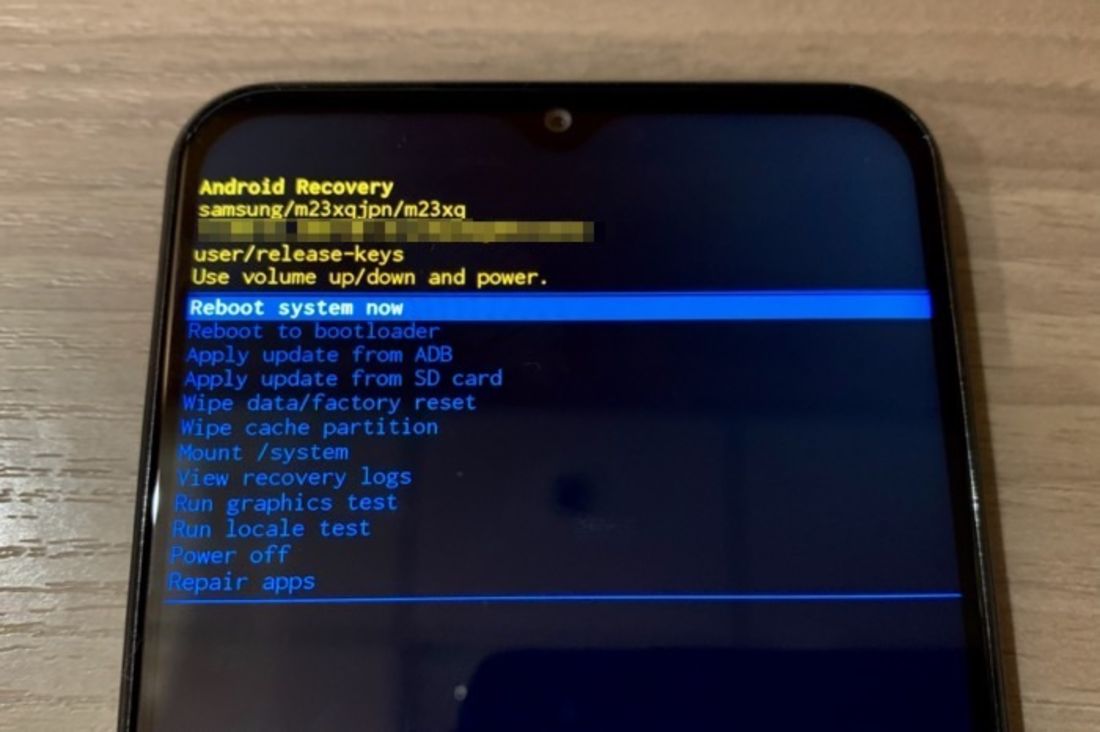
ステップ4:PCに接続してリカバリーモード(修復アップデート)を実行する
iPhoneの場合、PC(MacのFinderまたはWindowsのiTunes/Appleデバイスアプリ)に有線接続し、強制再起動のコマンドを入力後もサイドボタンを押し続けることで「リカバリーモード」の画面(PCアイコン)に入れます。ここで画面に表示される選択肢から「アップデート」を選択すれば、内部の個人データを保持したまま、破損したiOSのみを上書き再インストールできます。
「勝手に再起動する」のは故障の前兆?修理・買い替えを見極める境界線
フリーズまではいかなくとも、「ポケットの中でいつの間にか勝手に再起動している」「1日に2〜3回電源が落ちる」といった予兆が見られる場合、端末は限界を迎えつつあります。これは単なる一時的な不具合ではなく、ハードウェアが寿命を告げるシグナルである可能性が極めて高い状態です。
見極めの基準となるのは、設定画面から確認できる「バッテリーの最大容量」です。この数値が80%を下回っている場合、OS側で予期せぬシャットダウンを防ぐためのピークパフォーマンス管理が追いつかなくなっています。この段階であれば、バッテリー交換を行うだけで症状がピタリと収まるケースがほとんどです。
一方で、バッテリー残量が十分にあるにもかかわらず、カメラアプリを起動した瞬間やゲームのロード時など、高い負荷がかかった瞬間に端末が落ちる場合は、電源管理ICやSoC自体の経年劣化が疑われます。この状態を放置すると、ある日突然二度と電源が入らなくなる「文鎮化」へ進行するため、症状が軽微なうちにクラウドやPCへ完全なデータバックアップを作成し、専門の修理窓口への持ち込みや機種変更の検討を強く推奨します。
定期的なスマホ再起動がもたらす絶大なメリットと推奨される頻度
トラブルが発生してから対処するのではなく、日頃から「定期的に再起動を行うこと」こそが、最も効果的なスマホの予防保全となります。常時電源を入れっぱなしにしがちな現代人ですが、再起動には確かな実用上のメリットがあります。
スマートフォンを再起動すると、バックグラウンドで不要にメモリを占有し続けていたゾンビプロセスが一掃され、OSの作業スペース(RAM)がクリーンな初期状態にリセットされます。これにより、アプリの起動速度が向上し、文字入力の引っかかりや本体の異常な発熱が抑制されます。さらに、メモリリークに伴う無駄な電力消費がカットされるため、結果としてバッテリー持ちの改善にも直結します。
セキュリティの観点からも重要です。近年確認されている高度なマルウェアの多くは、端末の内部ストレージに痕跡を残さず、メモリ上だけで活動する「ファイルレス攻撃」を仕掛けてきます。定期的な再起動は、こうしたメモリ常駐型マルウェアを強制的に消去する簡易的な防壁としても機能します。
推奨される再起動の頻度は「週に1回」です。近年のAndroid端末には「夜間に自動で再起動するスケジュール機能」が標準搭載されているモデルも多いため、就寝中の時間帯に自動設定しておくと、日々のパフォーマンスを常に最高水準に保つことができます。
【スマホの再起動】に関するよくある質問(FAQ)
Q1:強制再起動を行うと、保存している写真やLINEのトーク履歴は消えてしまいますか?
A1:基本的に強制再起動を行っても、端末内に保存された写真、連絡先、アプリのデータが消えることはありません。強制再起動はPCの「リセットボタン」を押すような操作であり、内部ストレージを消去(初期化)するコマンドではないためです。ただし、フリーズした瞬間に作業中だったデータ(作成中の未保存テキストなど)は消失する可能性があります。
Q2:充電器に挿した状態だと起動するのに、ケーブルを抜くとすぐに再起動を繰り返すのはなぜですか?
A2:この症状は、バッテリー自体の寿命・完全放電・内部セルの断線が原因です。外部からの電力供給によって基板は動作していますが、バッテリー単体ではシステムを維持できるだけの電圧を出力できていません。バッテリー交換を行えば解決する可能性が非常に高いため、バッテリー修理に対応する公式ショップや認定店へ持ち込んでください。
Q3:ボタンをどれだけ長押ししても画面が真っ暗なままで、一切反応しません。完全に故障でしょうか?
A3:完全な放電状態(過放電)に陥っていると、充電ケーブルを接続しても数分〜数十分は画面に何も表示されず、一切のボタン入力を受け付けない時間帯が生じます。まずは信頼性の高いACアダプタに接続し、最低でも30分〜1時間程度は触らずに充電を継続してください。それでも反応がない場合は、ディスプレイのバックライト故障、充電ポートの破損、またはメイン基板の全損が考えられます。
まとめ:日頃のケアと冷静な手順確認が愛機を守る
スマートフォンのフリーズや再起動ループは、前触れもなく訪れるためパニックに陥りがちです。しかし、焦って画面を連打したり物理的な衝撃を与えたりすることなく、正しい強制再起動のやり方を順序立てて実践すれば、その場のトラブルを切り抜けられるケースは数多くあります。
再起動の不具合は、ストレージの圧迫やバッテリーの劣化といった「端末からのSOSサイン」であることも少なくありません。トラブルを未然に防ぐためにも、週に1回の定期的な再起動をルーティン化し、万が一のハードウェア故障に備えてクラウドバックアップを常に最新の状態に保っておくことが大切です。 (出典: スマホ 再 起動(Yahoo!ニュース))

SEOライティングとマーケティング戦略の専門家。分かりやすい解説記事で定評があります。