パソコン画面録画は標準機能で十分?音が入らない原因と無料ソフト比較
オンライン会議の議事録作成からゲームプレイの保存、操作マニュアルの作成まで、日常業務やプライベートで「パソコンの画面をそのまま録画したい」という場面は急増しています。しかし、いざ録画しようとすると「どのソフトを使えばいいのかわからない」「録画した動画を再生したら音が入っていなかった」といったトラブルに頭を抱えるユーザーは少なくありません。
実は、現在のWindows 11やMacには非常に優秀な画面キャプチャ機能が標準搭載されており、有料ソフトを購入しなくても高画質・音声付きで長時間の記録が可能です。今回は、2026年最新の環境に即したOS標準機能の使い方から、多くの人がつまずく音声トラブルの完全対策、プロも愛用する時間制限なしの無料ソフト比較まで、徹底的に解説します。
📌 【この記事の重要ポイントまとめ】
- 要点1:Windows 11(Snipping Tool/Xbox Game Bar)やMac(画面収録ツール)なら、追加ソフトをインストールせずに高画質な画面録画が可能。
- 要点2:「音が入らない」トラブルの大半は、PC内部音声とマイク音声の入力選択ミスやOSのプライバシー設定が原因であり、設定見直しで即座に解決できる。
- 要点3:より高度な編集や時間無制限・ロゴなしでの録画を求めるなら「OBS Studio」、手軽さならOS標準機能と、用途に応じた使い分けがベスト。
【専用ソフト不要】Windows11とMacの標準機能で画面録画する最新手順
「パソコンの画面録画には専用ソフトが必要」と思い込んでいる方も多いですが、現在の主要OSには高性能なキャプチャ機能が最初から組み込まれています。まずはOS別の基本操作を押さえましょう。
Windows 11の場合:2つの標準機能を使い分ける
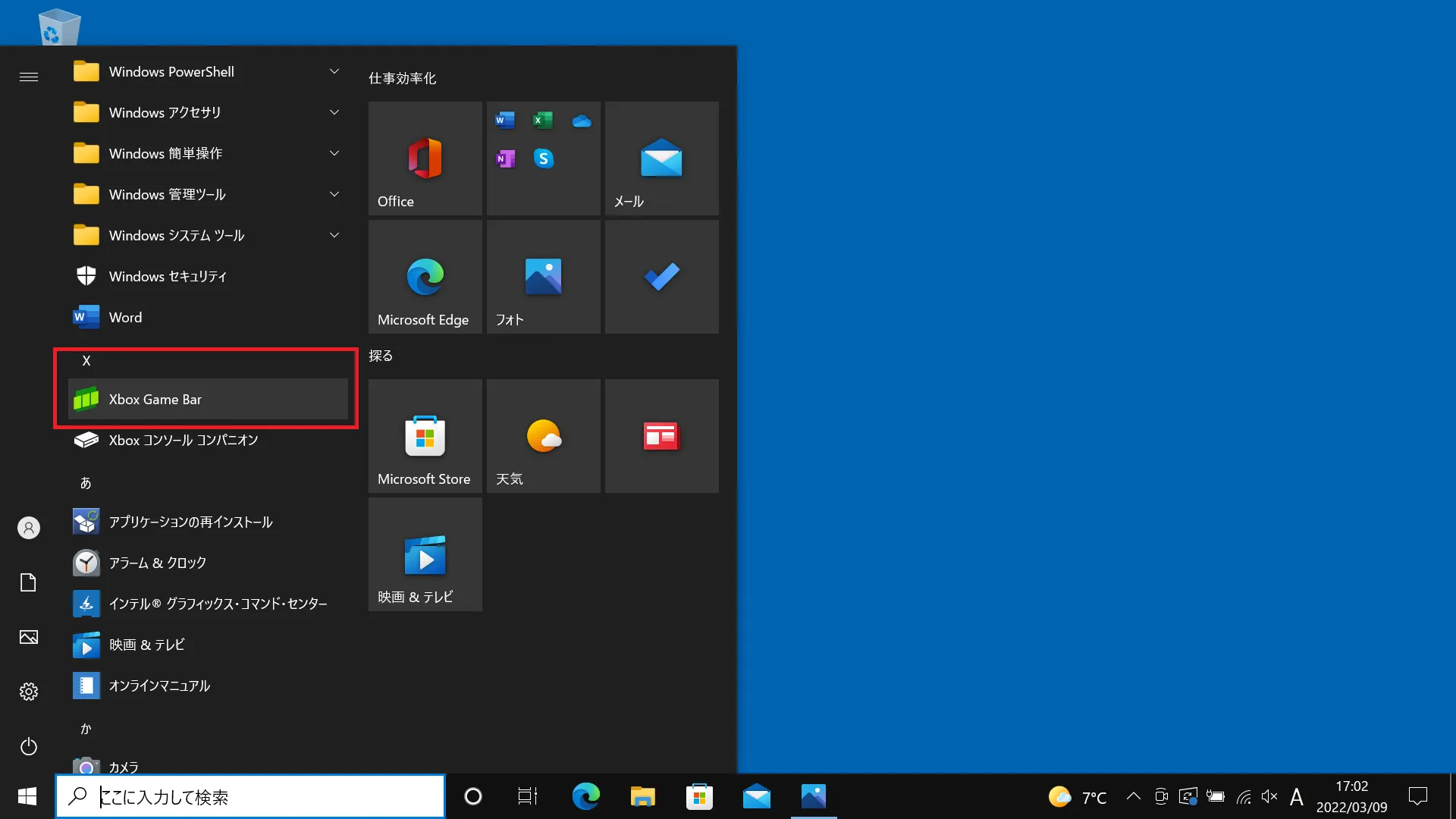
Windows 11には、手軽に範囲指定できる「Snipping Tool」と、ゲームやアプリ画面のキャプチャに特化した「Xbox Game Bar(ゲームバー)」の2種類が用意されています。
特定のエリアだけを素早く切り取って録画したい場合は、Snipping Toolが最適です。キーボードの「Windowsキー + Shift + S」を押し、上部に表示されるメニューからビデオアイコンを選択して録画したい範囲をドラッグします。上部のマイクアイコンやPCオーディオアイコンをオンにすることで、マイク音声やシステム音を同時に記録できます。
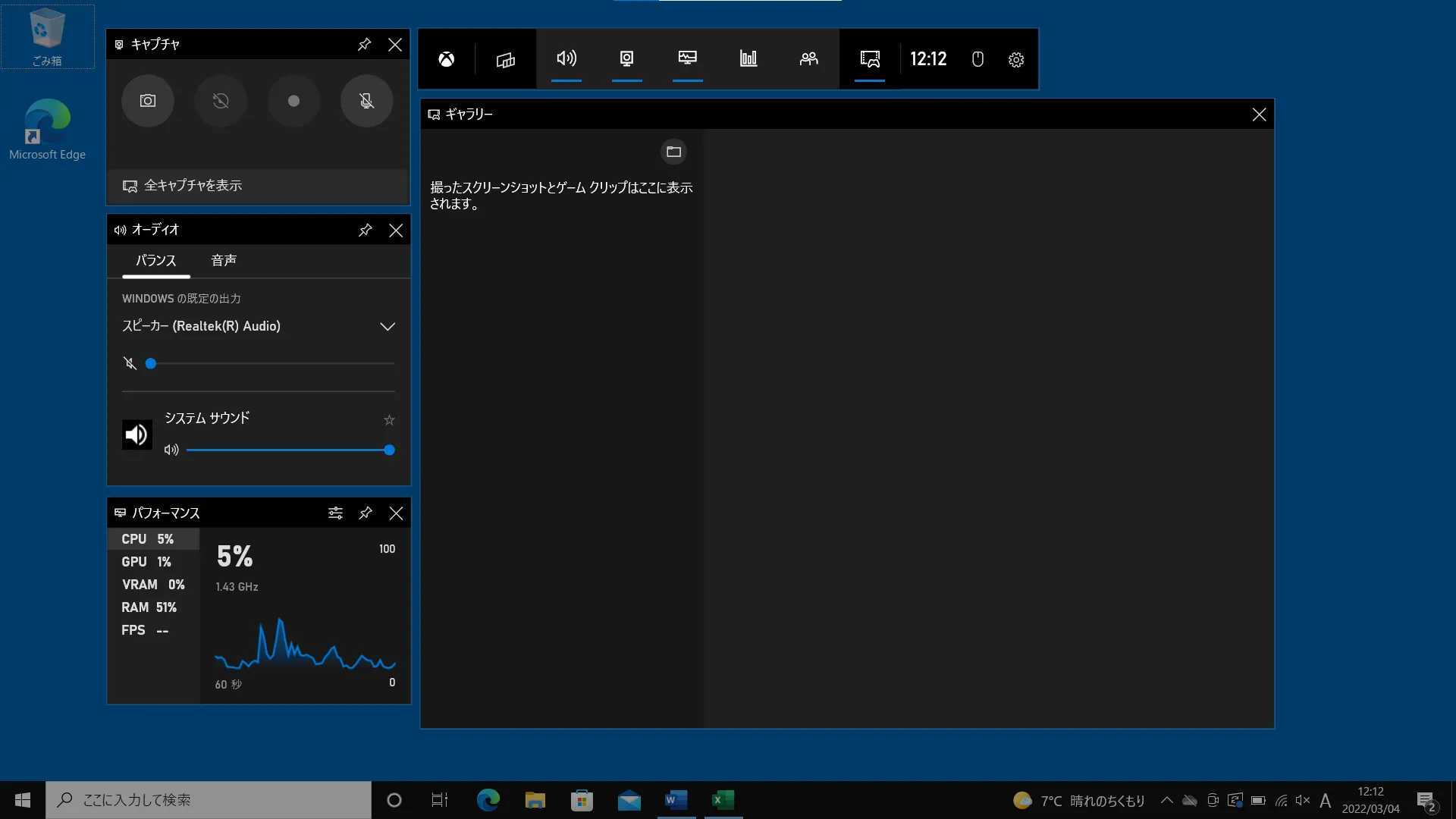
一方、ゲームプレイや特定のアプリケーションウィンドウ全体を安定して録画したい場合は、ゲームバーが活躍します。「Windowsキー + G」を押すとオーバーレイメニューが立ち上がり、「キャプチャ」ウィジェット内の録画ボタン(または「Windowsキー + Alt + R」)を押すだけで即座に録画がスタートします。
Macの場合:「Shift + Command + 5」で即座に起動
macOSユーザーであれば、サードパーティ製アプリを探す必要はほぼありません。キーボードの「Shift + Command + 5」を同時に押すだけで、画面下部に専用のオンスクリーンコントロールが表示されます。
「画面全体を収録」または「選択部分を収録」を選び、オプションメニューから保存先やマイクの有無、タイマーを設定して「収録」をクリックするだけの直感的な設計です。長年親しまれてきたQuickTime Playerを起動して「新規画面収録」を選ぶ方法も健在ですが、ショートカットキーを用いた画面収録の方が手数が少なくスムーズです。
【最大の落とし穴】パソコン画面録画で「音が入らない」原因と解決策
画面録画で最も頻発するトラブルが「映像は綺麗に撮れているのに、音声が全く入っていない」という現象です。この問題は、音声の仕組みと設定のミスマッチを理解することで確実に防げます。
1. 「内部音声」と「マイク音声」の混同
パソコンの音には、YouTubeや相手の通話音声などPC本体から鳴る「システム音(内部音声)」と、自分が喋る声を拾う「マイク音声(外部音声)」の2系統が存在します。標準機能の初期状態では、マイクがオフになっていたり、逆にマイクの音しか拾わない設定になっているケースが目立ちます。録画開始前のコントロールパネルで、両方の音声ソースが有効になっているか必ず確認してください。
2. 内部音声のみをクリアに録音する設定
周囲の雑音を入れず、PCから流れる音だけを録音したい場合は、Windowsの「サウンドの設定」で入力デバイスを「ステレオミキサー」に指定するか、録画機能側でマイク入力をミュートにし、システムオーディオのみを有効にします。Macで内部音声をダイレクトに収録したい場合は、標準機能の制限上、仮想オーディオドライバ(BlackHoleなど)を経由させる設定を行うと、クリアな内部音声のみのキャプチャが実現します。
3. アプリのアクセス権限とプライバシー設定
OSのアップデート後に音が消えた場合、プライバシー設定でマイクへのアクセス権が遮断されているパターンが散見されます。Windowsなら「設定 > プライバシーとセキュリティ > マイク」、Macなら「システム設定 > プライバシーとセキュリティ > 画面収録およびマイク」を開き、使用している録画ツールに適切な権限が付与されているかチェックしましょう。
【時間制限なし・高画質】画面録画おすすめ無料ソフトの評判とOBS Studio活用術
標準機能は手軽な反面、「長時間の録画で動作が不安定になる」「複数のウィンドウを重ねて録画できない」といった制限もあります。より本格的な録画環境を求めるユーザーに支持されている無料ソフトを比較しました。
主要無料キャプチャソフトの特徴比較
一般的な無料ソフトには「録画時間は10分まで」「中央に製品ロゴ(透かし)が入る」といった制約が設けられていることが多いため、選定には注意が必要です。
完全無料でウォーターマークがなく、時間制限も存在しない最強の選択肢として世界中のクリエイターから支持されているのが「OBS Studio(Open Broadcaster Software)」です。配信向けソフトとして有名ですが、画面録画ツールとしても最高峰の性能を誇ります。
失敗しないOBS Studioの初期設定手順
OBS Studioを導入したら、以下の初期設定を行うだけでプロクオリティの録画が可能です。
1. ソフトを起動後、画面下部の「ソース」欄にある「+」をクリックし、「画面キャプチャ」または「ウィンドウキャプチャ」を追加。
2. 「音声ミキサー」欄で、デスクトップ音声(内部音)とマイク音声のバーが音に合わせて動いているか確認。
3. 「設定 > 出力」を開き、録画フォーマットを汎用性の高い「MP4」または編集時の破損リスクに強い「MKV」に指定。
4. 右下の「録画開始」ボタンを押せば、PCのストレージ容量が許す限り長時間のフルHD・4K録画が途切れることなく実行されます。
【バレるって本当?】ZoomやTeams、社内ツールの画面録画における真相と注意点
テレワークや就職活動のオンライン面接において、「画面録画をしていることが相手に通知されるのか?」という疑問を抱く人は少なくありません。結論から言えば、使用する録画手段によって通知の有無は明確に分かれます。
ZoomやMicrosoft Teams、Google MeetなどのWeb会議ツールに内蔵されている「クラウド録画機能」を使用した場合、システムから参加者全員に対して「録画が開始されました」というアナウンスや録画中アイコンが表示されるため、100%相手に伝わります。
一方で、OS標準のゲームバーやSnipping Tool、あるいはOBS Studioといった外部ツールを用いて「ディスプレイに表示されている映像をキャプチャ」する場合、Web会議システム側がそれを検知して相手に通知を飛ばす仕組みは基本的にありません。
ただし、企業の管理下にある支給PCでは注意が必要です。会社が導入しているエンドポイントセキュリティや資産管理ログ監視ソフトによって、バックグラウンドでどのキャプチャソフトが起動し、どのファイルが保存されたかが情シス部門に筒抜けになっているケースがあります。プライベート目的での無断録画や機密情報の取り扱いには十分な配慮が求められます。
【違法性の境界線】パソコン画面録画と著作権|有料動画や配信コンテンツの保存ルール
技術的に録画が可能であることと、法的に許可されていることは全くの別問題です。パソコン画面録画を行う際は、著作権法における境界線を正しく把握しておかなければなりません。
私的使用のための複製と例外規定
日本の著作権法第30条において、個人的にまたは家庭内その他これに準ずる限られた範囲内で使用することを目的とする場合、原則として著作物の複製は認められています。自身が受講しているオンライン講義の復習用キャプチャなどは、この私的使用の範疇に含まれるケースが一般的です。
動画配信サービスを録画すると画面が真っ暗になる理由
Netflix、Amazon Prime Video、U-NEXTなどの有料ストリーミング配信を画面録画しようとすると、再生画面が真っ黒になって録画できない現象が発生します。これは「HDCP(High-bandwidth Digital Content Protection)」と呼ばれる不正コピー防止の暗号化技術が働いているためです。
この技術的保護手段(DRM)を意図的に回避・解除して録画する行為は、たとえ私的使用目的であっても著作権法違反(民事上の差止め・損害賠償請求の対象)となります。また、各配信プラットフォームの利用規約にも明確に違反するため、アカウント停止などのペナルティを受ける重大なリスクがあります。ルールを遵守し、適法な範囲内で録画機能を活用しましょう。
【パソコン 画面 録画】に関するよくある質問(FAQ)
Q1:デスクトップ全体ではなく、特定のウィンドウだけを録画できますか?
A1:可能です。Windows 11なら「Snipping Tool」で範囲をドラッグ指定するか、OBS Studioのソース追加で「ウィンドウキャプチャ」を選択して目的のアプリ(ブラウザやWordなど)を指定してください。他の通知バナーなどが映り込むのを完全に防げます。
Q2:録画した動画ファイルの容量が大きすぎて保存先を圧迫します。小さくする方法は?
A2:録画時のフレームレート(fps)や解像度を見直すのが最も効果的です。資料作成や議事録が目的であれば、60fpsから30fpsに落とし、解像度をフルHD(1080p)からHD(720p)に変更するだけでファイルサイズを半分以下に圧縮できます。
Q3:長時間の録画中にパソコンがカクついたり熱暴走するのを防ぐには?
A3:バックグラウンドで動いている不要な常駐ソフトやブラウザのタブを可能な限り閉じてください。また、OBS Studioなどの設定でエンコーダを「ソフトウェア(CPU)」から「ハードウェア(NVENCやQuickSyncなどのGPU処理)」に切り替えることで、CPU負荷を劇的に下げて長時間の安定録画が可能になります。
まとめ:用途に合わせて標準機能と外部ソフトを賢く使い分けよう
パソコンの画面録画は、今や特別な機材や高価なソフトウェアを用意することなく、誰でも手軽に実行できる環境が整っています。日常のちょっとしたメモや短時間のキャプチャであれば、Windows 11のSnipping ToolやMacの画面収録ショートカットで瞬時に完結します。
一方で、チュートリアル動画の作成や長時間のセミナー記録、複数ウィンドウの同時録画など、細かな設定やクオリティを追求する場面では、時間無制限で完全無料のOBS Studioを活用するのが最適解です。
録音設定のチェックと著作権・セキュリティへの配慮を怠らず、自身の目的にぴったり合ったキャプチャ方法を取り入れて、日々の作業効率を飛躍的に向上させましょう。 (出典: パソコン 画面 録画(Yahoo!ニュース))
Webメディアの編集およびコンテンツ作成に従事。正確で質の高い情報発信を心掛けています。